
Para usuarios de GrapheneOS con hardware Pixel, en todo el mundo.
eSIM en GrapheneOS
GrapheneOS ejecuta perfiles de eSIM, pero el código que descarga uno viene apagado cuando arrancas el teléfono por primera vez. Aquí tienes el flujo entero en cinco pasos, el ajuste que casi nadie encuentra, la sección de APN que decide si un perfil de datos llega a llevar tráfico, y una lista de arreglos en el orden en que conviene recorrerla.
- El soporte básico de eSIM está siempre presente, así que los perfiles existentes funcionan desde el momento en que instalas GrapheneOS
- Añadir un perfil requiere el interruptor de Settings > Network & internet > eSIM support, completamente desactivado de serie
- No interviene ninguna cuenta de Google, ninguna Play Store ni ninguna aplicación al activarlo ni al comprarnos a nosotros
- El APN solo importa para una eSIM de datos de viaje. El número británico no lleva datos móviles y no tiene APN
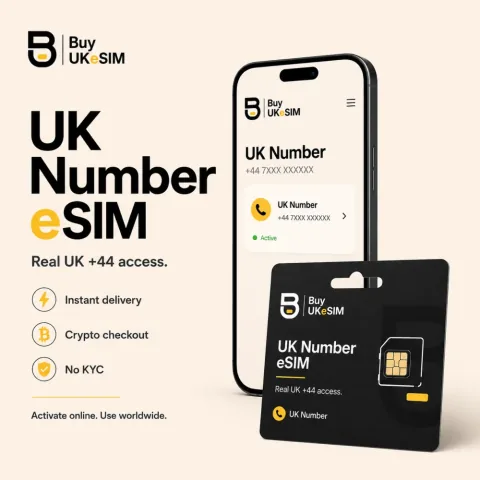
- Línea de operador +44 británica real, SMS y llamadas entrantes en la mayoría de los países, $25 una sola vez con seis meses incluidos, después $15 cada seis meses
- Solo cripto, sin KYC y sin cuenta, QR en pantalla segundos después de que el pago se confirme en la cadena
Toda instalación de eSIM tiene dos mitades. El eUICC es el chip seguro que hay dentro del teléfono y que guarda los perfiles, y viene soldado de fábrica, así que si tu Pixel salió con él, GrapheneOS no puede quitártelo. La otra mitad es software: un asistente local de perfiles, o LPA, que lee el código de activación de tu QR, contacta con el servidor SM-DP+ que se nombra dentro de él y escribe el perfil en ese chip. GrapheneOS trata esas dos mitades de forma distinta, y esa es toda la razón de ser de esta página.
Los perfiles que ya están en el chip siguen funcionando desde el momento en que instalas GrapheneOS, porque el soporte básico de eSIM viene siempre incluido. Descargar uno nuevo es la parte que viene desactivada de serie, y activarla es un único ajuste que la mayoría de la gente nunca encuentra. Una vez que el perfil está en el dispositivo, la experiencia es Android del montón: la línea se registra, las llamadas suenan, los mensajes llegan y nada en el teléfono te pide nada más.
Inicio rápido: todo el proceso en cinco pasos
1. Confirma que el teléfono tiene chip SIM integrado. Abre el marcador y llama a *#06#, y busca un EID junto al IMEI. 2. Activa el componente de gestión en Settings > Network & internet > eSIM support (Ajustes, Redes e internet, compatibilidad con eSIM). Viene apagado por defecto, y sin él no hay forma de añadir un perfil. 3. Ve a Settings > Network & internet > SIMs y abre el flujo que añade una SIM, eligiendo la opción de configurar una eSIM. Si se abre un escáner y te pide un QR o un código de activación, tu dispositivo puede descargar perfiles. Sal de ahí sin escanear nada. 4. Compra un código de activación y escanéalo una sola vez con una conexión Wi-Fi estable. 5. Si la pantalla se queda parada en "Checking network info...", marca *#*#4636#*#*, activa DSDS en el menú que aparece y vuelve a intentar la descarga.
Hay dos cosas que conviene leer antes de seguir esos pasos y no después. El paso 3 es una prueba gratuita que demuestra que tu compilación y tu teléfono concretos pueden descargar un perfil, así que hazla antes de pagar a nadie. Y el QR de instalación de nuestro número británico es de un solo uso: en cuanto se descarga un perfil, ese código queda gastado, y un perfil de número británico borrado no se vuelve a emitir nunca. Nada de esta página debe leerse jamás como una instrucción para borrar un perfil que funciona.
Antes de empezar
Tienen que cumplirse cuatro cosas. El teléfono debe ser un Pixel compatible con GrapheneOS y con eUICC, algo que la comprobación de *#06# resuelve en diez segundos. El teléfono debe estar libre de operador, porque un aparato todavía atado a una red puede rechazar el perfil de otra. La mayoría de los usuarios de GrapheneOS cumple esto sin darse cuenta, ya que instalar GrapheneOS exige un bootloader desbloqueado y los Pixel bloqueados por operador normalmente no lo permiten. También necesitas una conexión a internet que funcione en el momento de la descarga, porque el perfil se descarga de un servidor SM-DP+ remoto. El Wi-Fi es la opción sensata. No puedes usar la eSIM que estás instalando para descargarse a sí misma, y no puedes instalar una sin conexión.
La cuarta cosa es saber qué producto estás comprando, porque cambia lo que tendrás que configurar después. Nuestro número británico es una línea de operador +44 real del Reino Unido entregada como QR de eSIM. Recibe SMS y llamadas en la mayoría de los países mediante itinerancia y no lleva ningún dato móvil. Una eSIM de viaje es el producto de datos aparte: más de 190 países, desde $1.99, sin número de teléfono asociado. Si quieres número y datos a la vez, eso son dos perfiles en un mismo teléfono, y un Pixel lo lleva sin problema.
Qué viene activado y qué no
La documentación de GrapheneOS divide la eSIM en soporte básico y gestión. El soporte básico significa que cualquier perfil ya instalado en el dispositivo sigue funcionando, y eso está siempre presente. La gestión significa añadir, cambiar o borrar perfiles, y ese camino pasa por código propietario de Google para eSIM que GrapheneOS incluye pero mantiene completamente desactivado por defecto. Nada del perfil que compres cambia esto. La puerta está en el sistema operativo, y solo tú puedes abrirla.
Este es, con diferencia, el motivo más habitual por el que una instalación de eSIM en GrapheneOS no llega a ninguna parte. El usuario abre Settings > Network & internet > SIMs, no encuentra ninguna forma de añadir una eSIM y concluye que el teléfono o el QR están rotos. Ni lo uno ni lo otro. La opción de añadir no está porque el componente que hay detrás todavía no se ha activado. El diseño es deliberado y no un descuido: GrapheneOS incluye el componente propietario para que la eSIM sea posible en hardware Pixel, y después lo deja inerte para que quien no quiera tocar una eSIM nunca tenga ese código ejecutándose.
Activarlo no vuelve a meter Google en tu teléfono
El ajuste está en Settings > Network & internet > eSIM support, y la documentación de GrapheneOS indica que el interruptor persiste entre reinicios, así que se activa una sola vez. Según esa misma documentación, la gestión de eSIM en GrapheneOS no requiere ninguna dependencia de Google Play, y nunca comparte datos con Google Play ni siquiera cuando Play está instalado. No hay ninguna cuenta de Google en ningún punto del proceso, y activar este interruptor no es lo mismo que instalar Google Play en el entorno aislado.
Puedes volver a apagar el interruptor cuando el perfil ya esté instalado, y la línea sigue funcionando con el soporte básico. Vale la pena recordar una excepción antes de hacerlo. Si tu perfil está protegido con un PIN de SIM, GrapheneOS recomienda dejar el interruptor activado, porque es lo que te permite desactivar la eSIM desde la pantalla de bloqueo si olvidas el PIN. Con el interruptor apagado y el PIN perdido, la única vía de vuelta es el PUK de tu operador, y en una compra pensada para la privacidad esa vía puede no existir.
El enlace de instalación de un toque, y por qué aquí no hace nada
Casi todos los vendedores de eSIM ponen ya un botón de un toque para Android junto al QR, a veces llamado enlace universal. Es una dirección con la forma https://esimsetup.android.com/esim_qrcode_provisioning?carddata=LPA:1$servidor$codigo, y conviene saber que no es una función de Android. El archivo Digital Asset Links que publica ese dominio verifica exactamente un paquete, com.google.android.gms, es decir los servicios de Google Play, y el manual de desarrollo de eUICC y eSIM de Osmocom fija el requisito en servicios de Play 25.14.34 o posterior, publicado en abril de 2025. En una instalación de GrapheneOS sin servicios de Play no hay nada en el dispositivo que reclame ese enlace. Al tocarlo se abre una página web y no empieza ninguna descarga. El código de activación que has pagado está perfectamente bien.
Si usas Sandboxed Google Play, el paquete está presente y reclamará el enlace; no hemos comprobado si la descarga llega hasta el final desde ahí, así que no vamos a decirte que sí. La vía que siempre funciona es la que da el propio sistema, y no necesita nada más que el teléfono en el que vas a instalar: abre el proceso de añadir eSIM y escribe a mano la dirección SM-DP+ y el código de activación. Escanear el QR es lo mismo con cámara, y solo sirve si el código ya está en otra pantalla. Por eso justamente nuestra página de pedido muestra ambos campos como texto copiable junto al QR, y la casilla de código de confirmación que aparece después debe quedarse vacía. Hay una afirmación de la que conviene desconfiar mientras lees: varias guías describen un enlace LPA sin handler que supuestamente no necesita ningún componente de Google. Ese esquema de URI registrado por el sistema no aparece ni en la documentación de Google ni en el manual de Osmocom, así que no planifiques tu instalación contando con él.
El APN, y cuándo no es tu problema en absoluto
Empieza por aquí, porque esta sección hace perder más tiempo que ninguna otra. Un APN es el ajuste que le dice al teléfono qué pasarela usar para los datos móviles. Solo importa si el perfil tiene que llevar datos. Nuestro número británico no lleva ningún dato móvil, así que no tiene APN, no necesita APN y ningún valor de APN va a hacer que produzca una conexión de datos. Si compraste el número británico y recibe SMS y llamadas, funciona exactamente como se vendió y deberías cerrar la pantalla de APN. El trabajo con el APN es solo para una eSIM de datos de viaje.
Para un perfil de datos, el camino es Settings > Network & internet > SIMs, seleccionar la eSIM de datos y después Access Point Names, que algunas compilaciones de Android muestran como "Access point names". Si la entrada de tu proveedor está en la lista, tócala para seleccionarla. Si la lista está vacía o falta la entrada, toca el botón +, introduce exactamente los valores de Name y APN que publicó tu proveedor, deja en paz todos los campos que no te hayan dado, y después abre el menú de tres puntos y elige Save. Selecciona la nueva entrada, apaga y enciende los datos móviles y, si sigue sin engancharse, reinicia el teléfono. GrapheneOS extrae las CarrierConfigs, los APN, las configuraciones de módem y las configuraciones de MMS del sistema operativo de serie, así que la mayoría de las redes funcionan sin tocar nada, e incluye formas de sortear las restricciones de los operadores a la edición del APN, y por eso estos campos siguen siendo editables donde el Android de serie los dejaría en gris. Nunca borres el perfil de la eSIM como arreglo de un APN. El APN vive en los ajustes de Android, no en el perfil, y borrar el perfil no soluciona nada mientras lo arriesga todo.
Resolución de problemas por orden, primero lo más barato
Baja por esta lista y para cuando la línea funcione. 1. Reinicia el teléfono. Un módem que se enganchó mal se arregla con un reinicio más a menudo de lo que nadie espera, y te cuesta treinta segundos. 2. Confirma que Settings > Network & internet > eSIM support sigue activado. Si ha desaparecido la opción de añadir una SIM, es por esto. 3. Confirma que la propia línea está encendida en Settings > Network & internet > SIMs, selecciona la eSIM y comprueba que la SIM está habilitada y no solo presente. Un perfil se puede descargar y quedarse apagado. 4. Si el fallo es una descarga que nunca termina y se queda en "Checking network info..." con una conexión que demostrablemente funciona, marca *#*#4636#*#*, activa DSDS en el menú que aparece y vuelve a intentarlo. Esto es una solución documentada de GrapheneOS, no un código de activación roto.
Los pasos restantes se aplican solo a una eSIM de datos de viaje, porque el número británico es una línea de voz y SMS. 5. Activa los datos móviles de esa SIM y activa la itinerancia, ya que un perfil de viaje normalmente está usando la red de otro operador y se negará a llevar datos con la itinerancia apagada. 6. Cambia el tipo de red preferido de esa SIM, lo más útil suele ser a LTE, si la línea se registra pero nunca engancha datos en 5G. 7. Configura el APN a mano como se describe arriba. Si fallan los siete, escríbenos con tu código de consulta de 8 caracteres, con el formato AB12-CDEF, antes de tocar el perfil. No lo borres, no hagas un restablecimiento de fábrica y no vuelvas a escanear el QR una y otra vez. Un perfil de número británico borrado se pierde para siempre y no se vuelve a emitir nunca.
Qué podemos prometer y qué no
Lo que te entregamos es un código de activación estándar de la GSMA, el mismo objeto que emite cualquier otro proveedor de eSIM. Que se descargue o no lo deciden tu compilación del sistema y tu hardware, no nosotros, y por eso esta página te da una prueba en lugar de un sello de compatibilidad que no podríamos sostener. Nosotros vendemos el perfil. No controlamos el software que lo instala, así que prueba el dispositivo antes de pagar.
El QR del número británico es de un solo uso y no se vuelve a emitir nunca, y esa compra no es reembolsable si resulta que una compilación no admite descargas, así que haz primero la comprobación gratuita y escríbenos antes de pagar si algo no cuadra. Sobre la verificación: la línea recibe SMS y llamadas de voz normales, que es lo que suelen usar los registros en aplicaciones, pero ningún proveedor puede garantizar que una aplicación o un servicio concretos vayan a aceptar un número concreto, y quien te diga lo contrario está adivinando con tu dinero.
Comprueba que tu teléfono con GrapheneOS puede descargar un perfil y después instala uno
- 1
Cumple los requisitos previos
Necesitas un Pixel compatible con GrapheneOS y con chip SIM integrado, un teléfono que no esté bloqueado por operador, y una conexión a internet para la propia descarga. Usa Wi-Fi. El perfil se descarga de un servidor remoto, así que no puedes instalarlo sin conexión ni puedes usar la eSIM que estás instalando para descargarse a sí misma.
- 2
Confirma que el hardware tiene eUICC
Abre el marcador y llama a *#06#. Junto al IMEI deberías ver un EID, un número de 32 dígitos que pertenece al chip SIM integrado. Si aparece un EID, la parte del hardware está resuelta. Si no aparece nada etiquetado como EID, mira también en Settings > About phone, ya que la ubicación varía, y toma la ausencia de EID como un indicio fuerte de que el dispositivo no tiene SIM integrada.
- 3
Activa eSIM support
Ve a Settings > Network & internet > eSIM support y actívalo. Este es el componente propietario de gestión que GrapheneOS mantiene completamente desactivado por defecto, y es la razón por la que la gente no encuentra la opción de añadir una eSIM. El interruptor persiste entre reinicios, así que esto se hace una sola vez, y puedes revertirlo más adelante.
- 4
Abre el flujo de añadir una SIM y párate antes de escanear
Ve a Settings > Network & internet > SIMs y empieza el flujo que añade una SIM, eligiendo la opción que configura una eSIM en lugar de usar una tarjeta física. Si se abre el escáner y te pide un código QR o un código de activación, tu dispositivo y tu compilación pueden descargar perfiles. Esa es toda la prueba, y es gratis. Sal de ahí. No escanees un código que no estés listo para gastar.
- 5
Consigue un código de activación
A partir de aquí sirve cualquier QR estándar de la GSMA. El nuestro es una línea de operador móvil +44 británica real por $25 una sola vez, con los primeros seis meses incluidos y $15 cada seis meses después, sin ninguna renovación automática. Recibe SMS y llamadas en la mayoría de los países y no lleva datos móviles. El pago es en cripto, sin cuenta y sin documento de identidad, y el QR aparece en pantalla segundos después de que el pago se confirme en la cadena, junto con un código de consulta de 8 caracteres con el formato AB12-CDEF. Los datos de viaje son un producto aparte desde $1.99, con más de 190 países y sin número de teléfono asociado.
- 6
Escanea una sola vez y gestiona bien un bloqueo
Escanea el código con una conexión estable. Si la pantalla se congela en "Checking network info...", no borres el perfil pendiente ni lo escanees una y otra vez. Marca *#*#4636#*#*, activa DSDS en el menú que se presenta y vuelve a intentar la descarga. Si falla por cualquier otro motivo, párate y escríbenos con tu código de consulta antes de tocar el perfil, porque un perfil borrado suele ser irrecuperable y un perfil de número británico no se vuelve a emitir nunca.
- 7
Solo para una eSIM de datos, revisa el APN
Si instalaste un perfil de datos de viaje y se registra pero no lleva tráfico, ve a Settings > Network & internet > SIMs, selecciona esa eSIM, activa los datos móviles y la itinerancia, y después abre Access Point Names. Selecciona la entrada de tu proveedor si está, o toca + e introduce los valores de Name y APN publicados, y guarda desde el menú de tres puntos. Sáltate este paso por completo con el número británico, que no tiene datos y por tanto no tiene APN.
- 8
Decide qué hacer con el interruptor
Después de que la línea se registre, puedes volver a desactivar eSIM support y el perfil sigue funcionando con el soporte básico. Déjalo activado si el perfil usa un PIN de SIM, ya que GrapheneOS lo recomienda como tu única salida de emergencia desde la pantalla de bloqueo si olvidas el PIN.
Preguntas y respuestas
¿Funciona la eSIM en GrapheneOS?
Sí. Los perfiles que ya están en el dispositivo funcionan sin configuración, porque el soporte básico de eSIM viene siempre incluido. Añadir un perfil nuevo funciona en cuanto activas Settings > Network & internet > eSIM support, que viene completamente desactivado de serie. Después de la descarga, las llamadas, los mensajes y los datos se comportan igual que en cualquier teléfono Android.
¿Por qué no hay opción de añadir una eSIM en mi Pixel?
Porque el componente de gestión sigue apagado. GrapheneOS incluye el código propietario necesario para añadir y gestionar eSIM, pero lo mantiene completamente desactivado por defecto, así que la opción de añadir no aparece en Settings > Network & internet > SIMs hasta que actives Settings > Network & internet > eSIM support. Este es el paso que más gente se salta. No le pasa nada al teléfono ni al QR.
¿Necesito Google Play en el entorno aislado para instalar una eSIM en GrapheneOS?
No. La documentación de GrapheneOS indica que la gestión de eSIM no requiere ninguna dependencia de Google Play y que nunca comparte datos con Google Play ni siquiera cuando está instalado. La pieza propietaria es el código de gestión de eSIM que viene incluido, y permanece inactivo hasta que activas el interruptor. No hace falta ninguna cuenta de Google en ningún momento.
¿Por qué mi instalación se queda parada en "Checking network info..."?
Es un bloqueo documentado de GrapheneOS y no un código de activación roto. Marca *#*#4636#*#*, activa DSDS en el menú que se presenta y vuelve a intentar la descarga con una conexión estable. No borres el perfil pendiente ni vuelvas a escanear el QR repetidamente mientras lo solucionas.
¿Qué APN debo usar para el número británico?
Ninguno. El número británico es una línea de voz y SMS sin ningún dato móvil, así que no hay APN que configurar ni valor de APN que hiciera funcionar los datos. Si recibe SMS y llamadas, está funcionando como se vendió. Los ajustes de APN solo son relevantes para una eSIM de datos de viaje, donde se configuran en Settings > Network & internet > SIMs, seleccionando la SIM y después Access Point Names.
Mi eSIM de datos de viaje se instaló pero no hay datos. ¿Qué hago?
Reinicia el teléfono y después, en Settings > Network & internet > SIMs, selecciona esa eSIM y confirma que la SIM está habilitada, que los datos móviles están activados y que la itinerancia está activada. Si se registra en una red pero sigue sin llevar nada, prueba a poner el tipo de red preferido en LTE, y después abre Access Point Names y selecciona la entrada de tu proveedor o añádela con el botón + y guárdala desde el menú de tres puntos. No borres el perfil mientras lo solucionas.
¿Puedo volver a desactivar eSIM support después de instalar?
Sí, y la línea instalada sigue funcionando con el soporte básico. La excepción es un perfil bloqueado con un PIN de SIM. GrapheneOS recomienda dejar el interruptor activado en ese caso, porque es lo que te permite desactivar la eSIM desde la pantalla de bloqueo si olvidas el PIN. Con el interruptor apagado y el PIN perdido, solo el PUK te devuelve el acceso.
¿Funciona en GrapheneOS el enlace de instalación de eSIM de un toque?
Normalmente no. El enlace de esimsetup.android.com es un app link de los servicios de Google Play: el archivo Digital Asset Links de ese dominio solo verifica com.google.android.gms, y el manual de Osmocom sitúa el mínimo en servicios de Play 25.14.34. Un teléfono con GrapheneOS sin servicios de Play no tiene nada que lo abra, así que acaba en el navegador. Con Sandboxed Google Play instalado el enlace sí se reclama, pero no hemos verificado que la descarga termine. Usa el QR o introduce a mano la dirección SM-DP+ y el código de activación. Ambas cosas funcionan en GrapheneOS.
Más temas
eSIM en GrapheneOS
GrapheneOS ejecuta perfiles de eSIM, pero el código que descarga uno viene apagado cuando arrancas el teléfono por primera vez. Aquí tienes el flujo entero en cinco pasos, el ajuste que casi nadie encuentra, la sección de APN que decide si un perfil de datos llega a llevar tráfico, y una lista de arreglos en el orden en que conviene recorrerla.
Comprar eSIM UK - 25 USD